IPTV לסמסונג מאפשר לצפות בשידורי טלוויזיה דרך האינטרנט באמצעות טלוויזיית Samsung Smart TV, בלי צורך בהכרח בממיר מסורתי. עם זאת, האפשרות להשתמש בשירות תלויה בדגם הטלוויזיה, בגרסת מערכת ההפעלה ובזמינות של נגן IPTV מתאים.
במדריך זה נסביר כיצד לבדוק אם הטלוויזיה שלכם מתאימה, איך לזהות את הדגם שברשותכם, מה חשוב לדעת על מערכת Tizen וכיצד מתבצע תהליך ההתקנה וההגדרה.
ב-IsraelIPTV אנו מסייעים בבדיקת התאימות, בהגדרת הנגן ובבדיקת החיבור. מחיר המנוי מתחיל ב-49 ש"ח לחודש. המחירים והאפשרויות המעודכנים מופיעים בעמוד חבילות IPTV זמינות ועשויים להשתנות במעט.
איך עובד IPTV לסמסונג בטלוויזיה חכמה?
IPTV הוא קיצור של Internet Protocol Television – טכנולוגיה להעברת שידורי טלוויזיה באמצעות רשת האינטרנט, במקום באמצעות תשתית כבלים או לוויין מסורתית.
בטלוויזיית Samsung Smart TV הצפייה מתבצעת בדרך כלל באמצעות אפליקציית נגן מתאימה. הנגן מקבל את פרטי החיבור מספק השירות, מתחבר למקור השידור ומציג את התוכן על המסך.
חשוב להבחין בין שלושה מרכיבים:
- הטלוויזיה: מכשיר Samsung ומערכת ההפעלה המותקנת בו.
- נגן IPTV: אפליקציה המאפשרת להתחבר לשירות ולהציג את השידורים.
- שירות IPTV: מקור התוכן ופרטי החיבור שמספק השירות.
כאשר שלושת המרכיבים תואמים ופועלים כראוי, ניתן לצפות בתוכן דרך חיבור האינטרנט הביתי. בהתאם לשירות ולנגן, האפשרויות עשויות לכלול ערוצי טלוויזיה חיים, מדריך שידורים אלקטרוני (EPG) וספריית תוכן לפי דרישה (VOD). לא כל נגן או חבילה כוללים את כל התכונות, ולכן כדאי לבדוק מה זמין בפועל לפני ההצטרפות. למידע נוסף ראו את עמוד תכונות IPTV.
תאימות דגמי Samsung ומערכת Tizen
רוב טלוויזיות Samsung Smart TV מהשנים האחרונות מבוססות על מערכת ההפעלה Tizen. מערכת זו מפעילה את האפליקציות בטלוויזיה, ולכן יש לה חשיבות בבדיקת התאימות של נגן IPTV. עם זאת, שנת הייצור לבדה אינה מספיקה כדי לקבוע אם אפליקציה מסוימת תעבוד: יש לבדוק גם את הדגם, את גרסת התוכנה, את האזור שבו מוגדרת הטלוויזיה ואת דרישות האפליקציה.
גרסאות Tizen לפי שנת דגם
על פי מסמכי Samsung Developer – General Specifications, גרסאות הפלטפורמה המשויכות לשנות הדגם הן:
| שנת דגם | גרסת Tizen |
|---|---|
| 2026 | Tizen 10.0 |
| 2025 | Tizen 9.0 |
| 2024 | Tizen 8.0 |
| 2023 | Tizen 7.0 |
| 2022 | Tizen 6.5 |
| 2021 | Tizen 6.0 |
| 2020 | Tizen 5.5 |
| 2019 | Tizen 5.0 |
| 2018 | Tizen 4.0 |
| 2017 | Tizen 3.0 |
| 2016 | Tizen 2.4 |
| 2015 | Tizen 2.3 |
חשוב לדעת: הטבלה מציגה את גרסת הפלטפורמה המקורית של כל שנת דגם. לפי Samsung, טלוויזיות מסדרת 2023 ואילך תומכות באפשרות לשדרוג מערכת ההפעלה, ולכן הגרסה המותקנת בפועל עשויה להיות חדשה יותר.
בנוסף:
- טלוויזיות Samsung משנת 2016 ואילך מריצות יישומי Tizen בלבד.
- דגמי 2015 מריצים יישומי Tizen וגם, לצורך תאימות לאחור, יישומי Samsung Legacy Platform (לפי Specifications and Feature Support).
- דגמים משנים 2012 עד 2014 מבוססים על פלטפורמת Samsung Legacy Platform (לפי טבלת קבוצות הדגמים של Samsung Developer).
יישומים שנבנו עבור Tizen אינם בהכרח תואמים לטלוויזיות המבוססות על Legacy, ולהפך. לכן חשוב לבדוק את התאימות של הנגן הספציפי ולא להסתמך רק על שנת הייצור. שימו לב: דפי Samsung אלה מתארים את פלטפורמת הפיתוח שלה ואינם מאשרים שאפליקציית IPTV מסוימת זמינה בדגם מסוים.
איך לזהות את דגם הטלוויזיה ושנת הייצור?
לפני שבודקים אפשרות להתקנת IPTV, כדאי לזהות את מספר הדגם המדויק של הטלוויזיה. Samsung מפרסמת טבלה המקשרת בין מספרי דגם לשנות ייצור – ראו את דף התמיכה של Samsung אוסטרליה ואת דף התמיכה של Samsung איחוד האמירויות. מומלץ להשתמש בטבלה הרשמית של היצרן ולא לנסות לפענח קודים בעצמכם.
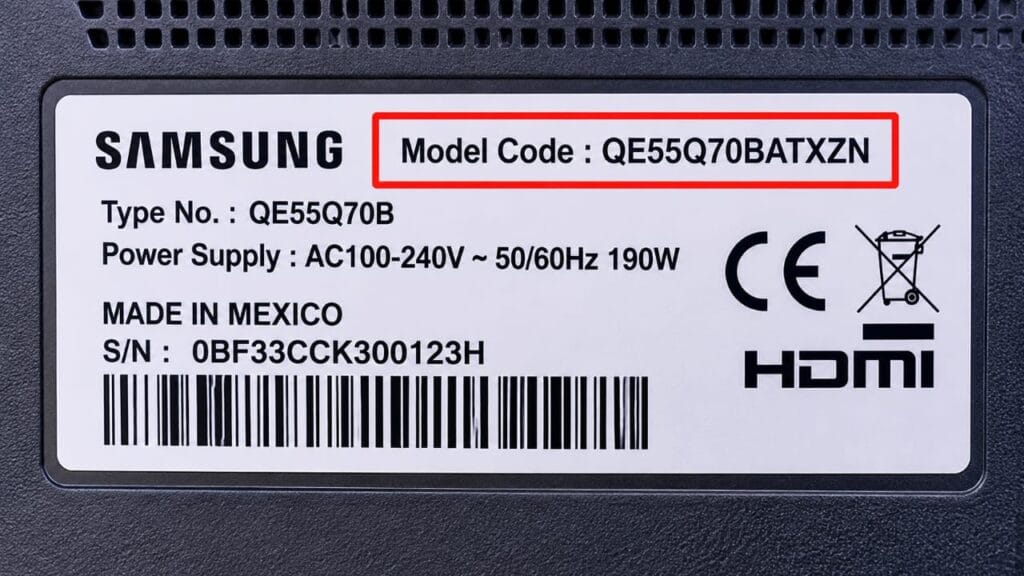
איפה נמצא קוד הדגם (Model Code)?
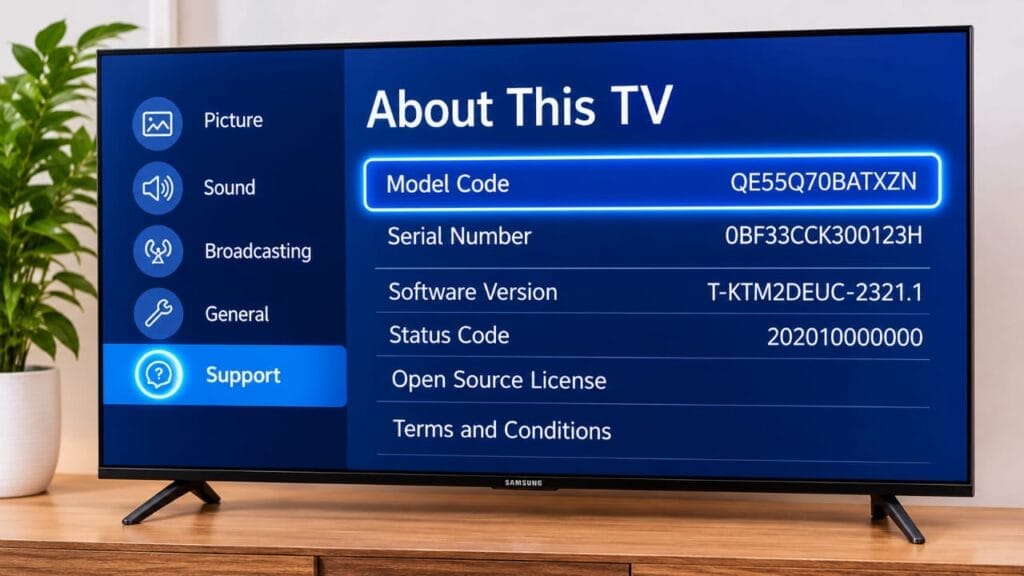
- בתפריט הטלוויזיה: הגדרות ← כל ההגדרות ← תמיכה ← אודות הטלוויזיה (About This TV). שם מוצגים קוד הדגם, המספר הסידורי וגרסת התוכנה.
- במדבקה בגב המכשיר: בחלק מהדגמים מופיעה מדבקה עם מספר הדגם.
- בדגמים ישנים יותר: האפשרות עשויה להופיע תחת "תמיכה ← צור קשר עם Samsung".
שמות התפריטים עשויים להשתנות בהתאם לדגם ולגרסת התוכנה. אפשר להיעזר גם בעמוד התמיכה של Samsung ישראל – איתור קוד הדגם.
מונחים שכדאי להכיר בתחום IPTV לסמסונג
| מונח | הסבר |
|---|---|
| IPTV | העברת שידורי טלוויזיה באמצעות רשת האינטרנט |
| נגן (Player) | אפליקציה שמתחברת לשירות ומציגה את התוכן |
| שרת | מערכת המספקת את זרמי הווידאו לנגן |
| Playlist | רשימת ערוצים או תוכן, לעיתים בפורמט M3U |
| Xtream Codes | שיטת התחברות באמצעות כתובת שרת, שם משתמש וסיסמה |
| EPG | מדריך שידורים אלקטרוני המציג תוכניות ושעות שידור |
| Tizen | מערכת ההפעלה של טלוויזיות Samsung Smart TV |
| Ethernet | חיבור אינטרנט קווי באמצעות כבל רשת |
| Wi-Fi | חיבור לרשת האינטרנט באופן אלחוטי |
מה חשוב לבדוק לפני התקנת IPTV בטלוויזיית Samsung?
- דגם הטלוויזיה: מספר הדגם המדויק מאפשר לבדוק את התאימות בצורה טובה יותר.
- גרסת מערכת ההפעלה: יש לוודא שהנגן תומך בגרסת Tizen המותקנת בטלוויזיה.
- זמינות האפליקציה בישראל: אפליקציה מסוימת עשויה להיות זמינה באזור אחד ולא להופיע בחנות באזור אחר.
- שיטת ההתחברות: נגנים שונים תומכים בשיטות שונות, כגון M3U או Xtream Codes. ודאו שהנגן תומך בפרטי החיבור שקיבלתם.
- חיבור האינטרנט: חיבור יציב חשוב במיוחד בצפייה בווידאו באיכות גבוהה.
כדי להבין אילו פרטים כדאי לבדוק לפני שבוחרים שירות, מומלץ לקרוא גם את המדריך לבחירת מנוי IPTV בישראל.
מה משפיע על איכות הצפייה ב-IPTV לסמסונג?
איכות הצפייה אינה תלויה רק בטלוויזיה. היא מושפעת משילוב של כמה גורמים:
- יציבות ומהירות חיבור האינטרנט.
- איכות מקור השידור והשרת.
- התאימות והביצועים של נגן ה-IPTV.
- יכולות החומרה והתוכנה של הטלוויזיה.
- עומס על הרשת הביתית בזמן הצפייה.
חיבור קווי או Wi-Fi?
כאשר הדבר אפשרי, חיבור Ethernet באמצעות כבל רשת הוא אפשרות טובה לבדיקת יציבות החיבור, משום שבדרך כלל הוא יציב יותר מחיבור אלחוטי ופחות תלוי במכשולים בבית.
אם אתם משתמשים ב-Wi-Fi, כדאי להכיר את ההבדלים בין שני התדרים הנפוצים (ראו הסבר של Google Nest על תדרי 2.4GHz ו-5GHz):
- 2.4GHz: בדרך כלל מציע טווח רחב יותר ויכולת טובה יותר לעבור דרך קירות, אך עשוי להיות עמוס יותר.
- 5GHz: עשוי לספק מהירויות גבוהות יותר בסביבה מתאימה, אך הטווח שלו קצר יותר והוא מושפע יותר ממכשולים.
מומלץ למקם את הנתב במקום פתוח ומרכזי ככל האפשר ולבדוק את איכות החיבור באזור שבו נמצאת הטלוויזיה.
הגדרת IPTV בסמסונג – צעד אחר צעד
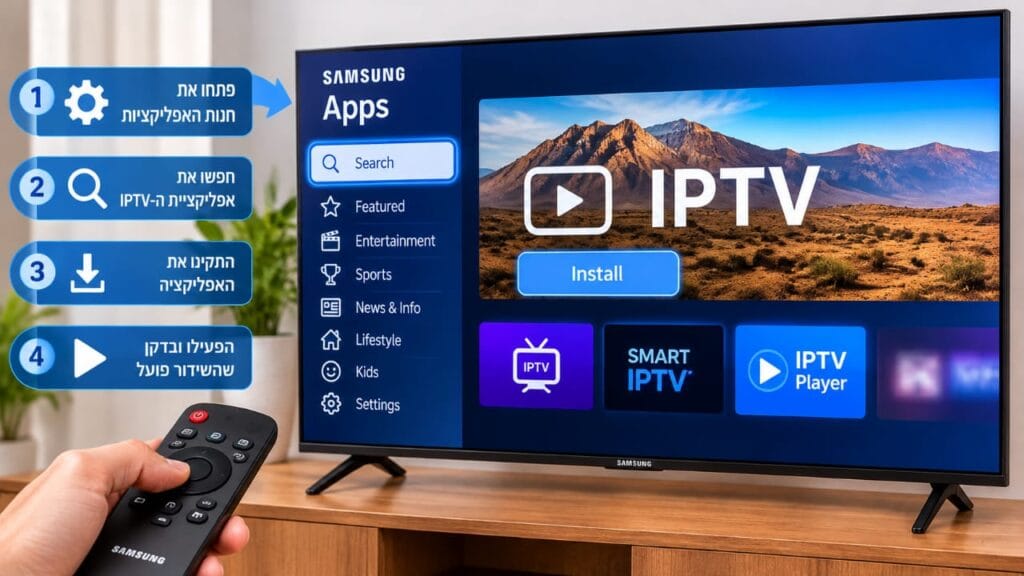
תהליך ההתקנה עשוי להשתנות בהתאם לנגן ולדגם הטלוויזיה. השלבים הבאים מציגים את התהליך הכללי, ולא הוראות אחידות לכל אפליקציה.
- זיהוי דגם הטלוויזיה: מצאו את קוד הדגם דרך תפריט About This TV או במדבקה בגב המכשיר.
- בדיקת תאימות הנגן: ודאו שהנגן שבו אתם מעוניינים תומך במערכת Tizen ובדגם שלכם, ושהוא זמין באזור שבו מוגדרת הטלוויזיה.
- פתיחת חנות האפליקציות: ממסך הבית פתחו את חנות האפליקציות של Samsung. שמה ומיקומה עשויים להשתנות בהתאם לדגם.
- חיפוש נגן IPTV מתאים: חפשו נגן התומך בטלוויזיות Samsung ובמערכת Tizen. לא כל אפליקציית IPTV המיועדת ל-Android TV מתאימה גם ל-Samsung.
- בדיקת פרטי האפליקציה: אם האפליקציה מופיעה בחנות, בדקו את התיאור, את התאימות ואת דרישות המערכת. אם אינה מופיעה, ייתכן שאינה זמינה לדגם שלכם או לאזור שלכם.
- התקנה: אם האפליקציה תואמת וזמינה, בחרו באפשרות ההתקנה והמתינו לסיום התהליך.
- הזנת פרטי החיבור: בהתאם לנגן ולשירות תתבקשו להזין כתובת שרת, שם משתמש וסיסמה, קישור M3U או פרטי התחברות אחרים. הזינו אותם בדיוק כפי שנמסרו לכם, ואל תשתמשו בפרטי התחברות שאינם שייכים למנוי שלכם.
- בדיקת השידור: הפעילו ערוץ ובדקו שהתמונה והקול פועלים כראוי. אם השירות כולל EPG, בדקו שמדריך השידורים נטען.
- אם הנגן אינו זמין: אל תנסו להתקין אפליקציה שאינה מתאימה למערכת ההפעלה. פנו אלינו עם קוד הדגם ונבדוק איתכם מה אפשרי, כולל אפשרות של סטרימר חיצוני.
- מתי לפנות לתמיכה: אם האפליקציה אינה מתחברת, הערוצים אינם נטענים, מופיעות שגיאות או שיש תקיעות חוזרות – צרו קשר. ב-IsraelIPTV אנו מסייעים בבדיקת התאימות, בהגדרה הראשונית של הנגן ובבדיקת החיבור, ונסייע בפתרון בעיות בהתאם לצורך.
טעויות נפוצות בהגדרת IPTV לסמסונג
- התקנת אפליקציה שאינה תומכת ב-Tizen: אפליקציות המיועדות ל-Android TV אינן בהכרח זמינות או תואמות לטלוויזיות Samsung.
- הסתמכות על שנת הייצור בלבד: גם שתי טלוויזיות מאותה שנה עשויות להיות שונות בדגם, באזור ובגרסת התוכנה.
- הזנת פרטי התחברות שגויים: שגיאת כתיב בכתובת שרת, בשם משתמש, בסיסמה או בקישור M3U עלולה למנוע התחברות.
- התעלמות מבעיות רשת: Wi-Fi חלש או רשת עמוסה עלולים לגרום לטעינה איטית ולתקיעות.
- אי-בדיקת עדכוני תוכנה: לעיתים עדכון תוכנת הטלוויזיה מסייע בפתרון בעיות תאימות או תקלות באפליקציות.
לפני שמתחילים מחדש את ההתקנה, כדאי לבדוק מהו הגורם לבעיה ולא להניח שכל תקלה נובעת מהטלוויזיה עצמה.
פתרון תקלות נפוצות ב-IPTV בטלוויזיות Samsung
הטבלה מציגה גורמים אפשריים ופעולות ראשוניות. אלה הצעות לאבחון ראשוני, ולא קביעה ודאית של מקור התקלה.
| הבעיה | גורם אפשרי | מה כדאי לעשות? |
|---|---|---|
| האפליקציה אינה מופיעה בחנות | חוסר תאימות לדגם או לאזור | בדקו את מספר הדגם ואת זמינות האפליקציה |
| הערוצים אינם נטענים | בעיית אינטרנט, פרטי התחברות או שירות | בדקו את החיבור ואת פרטי המנוי |
| השידור נתקע (Buffering) | חיבור לא יציב או עומס ברשת | בדקו Wi-Fi ונסו חיבור קווי |
| האפליקציה נסגרת | תקלה באפליקציה או בתוכנה | הפעילו מחדש את הטלוויזיה ובדקו עדכונים |
| לא ניתן להתחבר | פרטי התחברות שגויים או בעיית שירות | אמתו את הפרטים ופנו לתמיכה |
| מדריך השידורים אינו מופיע | בעיית טעינה או תמיכה של הנגן | בדקו את הגדרות ה-EPG ואת התמיכה בנגן |
אם הבעיה נמשכת, פנו לתמיכה ומסרו את דגם הטלוויזיה ואת הודעת השגיאה שמופיעה על המסך.
טלוויזיות Samsung ישנות: מתי להשתמש בסטרימר חיצוני?
בטלוויזיות Samsung ישנות, האפשרויות להתקנת אפליקציות IPTV עשויות להיות מוגבלות בהתאם לפלטפורמה, לדגם ולתמיכת האפליקציות. אם לא ניתן למצוא נגן תואם בחנות האפליקציות של הטלוויזיה, אפשר לשקול סטרימר חיצוני.
סטרימר הוא מכשיר המתחבר לטלוויזיה בכניסת HDMI ומפעיל אפליקציות באמצעות מערכת הפעלה משלו. בין האפשרויות הקיימות מכשירים המבוססים על Android TV או Google TV, וכן Apple TV.
לפני רכישת מכשיר חיצוני, כדאי לבדוק:
- האם הטלוויזיה כוללת כניסת HDMI מתאימה.
- האם הסטרימר תומך בנגן שבו אתם מעוניינים.
- האם השירות תומך במערכת ההפעלה של הסטרימר.
ללימוד על נגנים ועל אפשרויות שימוש במכשירים שונים, ראו את מדריך נגני IPTV המלא.
שאלות נפוצות על IPTV לסמסונג
האם ניתן להשתמש ב-IPTV בטלוויזיית Samsung Smart TV?
כן, כאשר קיים נגן מתאים התומך בדגם הטלוויזיה, במערכת ההפעלה ובאזור שבו היא מוגדרת.
איך מתקינים IPTV בטלוויזיית Samsung?
תחילה בודקים את דגם הטלוויזיה ואת זמינותו של נגן תואם בחנות האפליקציות. לאחר התקנת הנגן, מזינים את פרטי החיבור שקיבלתם מספק השירות בהתאם להוראות האפליקציה.
האם כל אפליקציות IPTV פועלות בטלוויזיות Samsung?
לא. אפליקציות שונות מיועדות למערכות הפעלה שונות. לדוגמה, אפליקציה המיועדת ל-Android TV אינה בהכרח תואמת ל-Tizen, ולכן חשוב לבדוק את התאימות לפני ההתקנה.
למה IPTV נתקע בטלוויזיית Samsung?
תקיעות עשויות להיגרם מחיבור אינטרנט לא יציב, מעומס ברשת הביתית, מאיכות מקור השידור או מבעיה באפליקציה. מומלץ לבדוק את החיבור באזור הטלוויזיה, לנסות חיבור קווי במידת האפשר ולבדוק אם הבעיה חוזרת גם בערוצים אחרים.
איך אפשר לדעת אם הטלוויזיה שלי תומכת בנגן IPTV?
יש למצוא את מספר הדגם (Model Code) ואת גרסת התוכנה דרך תפריט About This TV, ולבדוק אם הנגן המבוקש תומך בדגם ובמערכת ההפעלה.
האם אפשר להשתמש ב-IPTV בטלוויזיית Samsung ישנה?
הדבר תלוי בדגם ובפלטפורמה. אם אין נגן תואם הזמין לטלוויזיה, אפשר לבדוק שימוש בסטרימר חיצוני התומך בשירות ובאפליקציה המתאימה.
מה צריך להכין לפני הגדרת IPTV?
מומלץ להכין את מספר הדגם של הטלוויזיה, חיבור אינטרנט פעיל ופרטי ההתחברות שקיבלתם מספק השירות.
קראו גם
- מדריך לבחירת מנוי IPTV בישראל – מדריך לבדיקת אפשרויות ולבחירת שירות IPTV מתאים.
- תכונות IPTV – מידע על תכונות ואפשרויות שכדאי לבדוק בשירות IPTV.
- מדריך נגני IPTV מלא – היכרות עם נגני IPTV ומכשירים נתמכים.
רוצים לבדוק אם הטלוויזיה שלכם מתאימה?
שלחו לנו את מספר הדגם ונעזור לכם לבדוק את אפשרויות ההתאמה וההגדרה.
💬 בדיקת התאמה וקבלת מידע בוואטסאפ
מקורות
- Samsung Developer – General Specifications
- Samsung Developer – TV Model Groups
- Samsung Developer – Specifications and Feature Support
- Samsung ישראל – איתור קוד הדגם
- Samsung אוסטרליה – What model year is your Samsung TV
- Samsung איחוד האמירויות – Which year is your Samsung TV model from
- Google Nest – תדרי 2.4GHz ו-5GHz
זמינות אפליקציות IPTV ותאימותן עשויות להשתנות בהתאם לדגם הטלוויזיה, לגרסת התוכנה ולאזור. מומלץ לבדוק את הפרטים הספציפיים של המכשיר לפני ההתקנה.