IPTV נתקע בזמן צפייה בשידור חי, בסרט או במשחק הוא אחת התקלות המתסכלות ביותר בצפייה דרך האינטרנט. הסיבה יכולה להיות ברשת הביתית, במכשיר, בנגן או בהגדרות, ולכן כדאי לבדוק לפי סדר ולא לנחש. יש כמה בדיקות פשוטות שעוזרות להבין איפה הבעיה, ואפשר לבצע אותן בבית, בלי להחליף ציוד.
במדריך זה נסביר למה IPTV נתקע, איך לבדוק אם הבעיה בערוץ אחד או בכולם, איך מודדים מהירות אינטרנט, מה ההבדל בין Wi-Fi לכבל ובין 2.4GHz ל-5GHz, ואילו שלבים כדאי לבצע לפי הסדר. בסוף תמצאו רשימת בדיקה, ומה כדאי לשלוח לנו אם הבעיה נמשכת גם אחרי כל הבדיקות.
ב-IsraelIPTV אנו מסייעים בבדיקת התאימות, בהגדרת הנגן ובבדיקת החיבור. מחיר המנוי מתחיל ב-49 ש"ח לחודש, ואפשר להתחיל בניסיון חינם ליום אחד. המחירים והאפשרויות המעודכנים מופיעים בעמוד חבילות IPTV זמינות ועשויים להשתנות במעט.
למה IPTV נתקע בטלוויזיה או בסטרימר?
אין סיבה אחת שמתאימה לכולם. צפייה ב-IPTV עוברת בכמה חוליות: ספק האינטרנט, הראוטר, החיבור בבית (כבל או Wi-Fi), המכשיר שמריץ את הנגן, הנגן עצמו ושירות ה-IPTV. תקלה בחוליה אחת מספיקה כדי שהתמונה תיתקע.
כשה-IPTV נתקע, חשוב להבחין בין חמישה מרכיבים:
- חיבור האינטרנט: מהירות ויציבות הקו שמגיע לבית.
- הרשת הביתית: הראוטר, ה-Wi-Fi והמכשירים האחרים שמשתמשים בו בו-זמנית.
- המכשיר: הטלוויזיה או הסטרימר והיכולות שלהם.
- נגן IPTV: האפליקציה שמציגה את השידור והגרסה שלה.
- השירות והערוץ: מקור השידור, והאם הבעיה מופיעה בערוץ מסוים או בכולם.
כדי לצמצם את האפשרויות, שימו לב איך התקלה נראית. הטבלה הבאה היא נקודת פתיחה לבדיקה, לא אבחנה סופית:
| מה רואים | מה כדאי לבדוק קודם |
|---|---|
| עיגול טעינה שחוזר בכל הערוצים | מהירות האינטרנט והחיבור לרשת (שלבים 2 עד 5) |
| רק ערוץ אחד נתקע | מעבר לערוצים אחרים וריענון הרשימה (שלבים 1 ו-8) |
| התמונה קופאת והצליל ממשיך | הפעלה מחדש ועדכון של הנגן והמכשיר (שלבים 6 ו-7) |
| הבעיה מופיעה רק בשעות מסוימות | עומס ברשת הביתית ומדידת מהירות באותה שעה (שלבים 2 ו-5) |

אם אתם רק בוחרים שירות, מומלץ לקרוא גם את המדריך לבחירת מנוי IPTV בישראל, כדי להבין אילו פרטים כדאי לבדוק לפני ההצטרפות.
טיפ לפני שמתחילים: שנו דבר אחד בכל פעם
כשמשנים כמה דברים בבת אחת, קשה לדעת מה עזר. אחרי כל שינוי, כמו מעבר לכבל או הפעלה מחדש של הראוטר, צפו כמה דקות בערוץ שנתקע ובדקו שוב. אם משהו השתפר, תדעו איפה הייתה הבעיה. אם תצטרכו לפנות אלינו, תוכלו לספר בדיוק מה כבר ניסיתם, וזה חוסך זמן לכולם.
הסיבה שאנחנו פוגשים הכי הרבה כש-IPTV נתקע: נגן שלא עודכן
בניסיון שלנו, כשלקוח פונה אלינו כי ה-IPTV נתקע, אחד הגורמים שאנחנו פוגשים לעיתים קרובות הוא נגן שלא עודכן. גרסה ישנה של אפליקציית הנגן יכולה לגרום להתנהגות לא יציבה, כמו טעינה איטית, קפיצות או קיפאון של התמונה. זו לא הסיבה היחידה, אבל היא פשוטה לבדיקה, ולכן כדאי להתחיל בה.
איך בודקים?
- פתחו את חנות האפליקציות של הטלוויזיה או הסטרימר, וחפשו את הנגן שבו אתם משתמשים.
- בדקו אם מופיעה אפשרות לעדכון. אם כן, עדכנו.
- בדקו בהגדרות המכשיר אם יש גם עדכון מערכת.
- הפעילו מחדש את המכשיר ובדקו שוב את הערוץ שנתקע.
כדי לצמצם תקלות מהסוג הזה, ב-IsraelIPTV אנו מציעים נגן משלנו, שנועד להקל על ההגדרה ולצמצם תקלות נפוצות בצפייה. הזמינות של הנגן תלויה במכשיר שלכם, ולכן כתבו לנו את דגם הטלוויזיה או הסטרימר ונבדוק יחד מה מתאים. למידע על נגנים בכלל, ראו את מדריך נגני IPTV.
1. בדקו אם הבעיה בערוץ אחד או בכל הערוצים
עברו לכמה ערוצים אחרים והשוו ביניהם. אם רק ערוץ אחד נתקע והשאר פועלים כרגיל, ייתכן שהבעיה קשורה לאותו ערוץ ולא לרשת שלכם בבית. אם כל הערוצים נתקעים, בדקו גם אפליקציה אחרת באותו מכשיר, למשל יוטיוב. אם גם היא מתקטעת, כנראה שהבעיה היא בחיבור לאינטרנט או במכשיר, ואז כדאי להמשיך לשלבים הבאים.
אם כל השאר עובד חלק ורק ה-IPTV נתקע, עברו ישר לשלבים 6 עד 8. זו בדיקה של דקה שעוזרת לחסוך הרבה ניסיונות מיותרים.
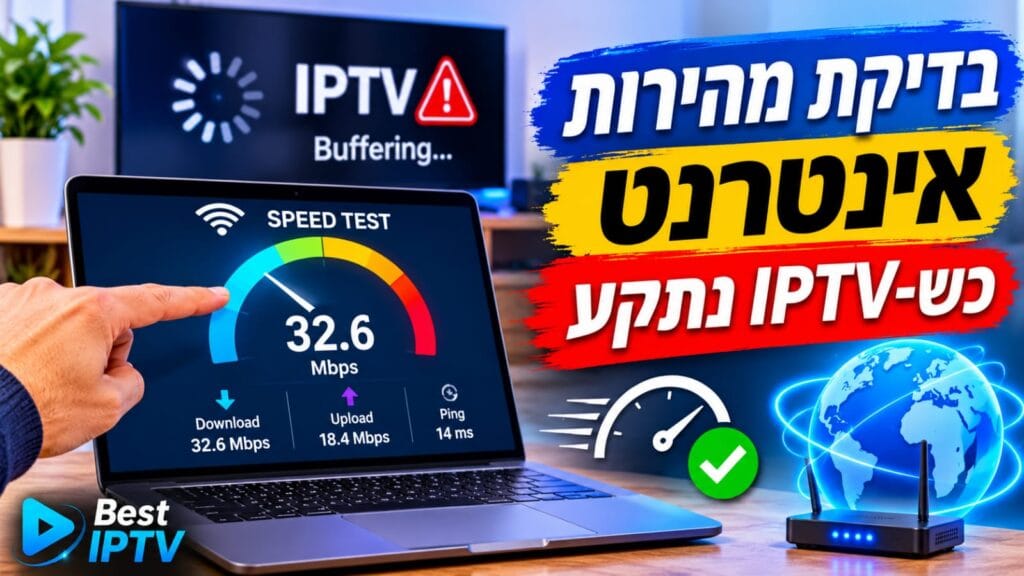
2. בדקו את מהירות האינטרנט
פתחו בטלפון או במחשב שמחוברים לאותה רשת את האתר Fast.com וראו את המהירות. כדי שהבדיקה תהיה שימושית:
- בדקו קרוב לטלוויזיה או לסטרימר, כי המהירות ליד הראוטר יכולה להיות שונה מזו שבסלון.
- בדקו בשעה שבה הבעיה מופיעה.
- נתקו זמנית מכשירים אחרים מהרשת כדי לראות מהירות "נקייה".
כנקודת התייחסות, נטפליקס ממליצה על המהירויות האלה לצפייה בשירות שלה. זו המלצה של נטפליקס ולא של שירות IPTV, ולכן התייחסו אליה כהערכה גסה בלבד:
| איכות | מהירות מומלצת (לפי נטפליקס) |
|---|---|
| HD (720p) | 3 Mbps ומעלה |
| Full HD (1080p) | 5 Mbps ומעלה |
| 4K | 15 Mbps ומעלה |
שימו לב: מהירות החיבור שמוצגת לעיתים בהגדרות ה-Wi-Fi של הטלוויזיה אינה בהכרח מהירות האינטרנט שלכם. מדידה ב-Fast.com נותנת תמונה מעשית יותר. אם המהירות נמוכה ממה שציפיתם, כדאי לפנות לספק האינטרנט שלכם.

3. עברו לחיבור בכבל
כאשר הדבר אפשרי, חיבור Ethernet באמצעות כבל רשת הוא אפשרות טובה לבדיקת יציבות החיבור. בדרך כלל הוא המהיר ביותר מבין אפשרויות החיבור הביתיות, ופחות תלוי בקירות, במרחק ובהפרעות של רשתות סמוכות.
אם בטלוויזיה או בסטרימר יש כניסת רשת, חברו כבל ישירות לראוטר ובדקו שוב את הערוץ שנתקע. אם הראוטר רחוק מהטלוויזיה, אפשר לשקול כבל ארוך יותר או נקודת חיבור קרובה לטלוויזיה.
4. אין כבל? נסו Wi-Fi ב-5GHz וקרבו את הראוטר
בהרבה ראוטרים ביתיים יש שני פסי תדר: 2.4GHz ו-5GHz. ההבדל ביניהם מוסבר במדריך של Netgear:
| פס תדר | מה מאפיין אותו |
|---|---|
| 2.4GHz | טווח רחב יותר ויכולת טובה יותר לעבור דרך קירות, אך עשוי להיות עמוס יותר |
| 5GHz | מהיר יותר ופחות עמוס בדרך כלל, אך הטווח שלו קצר יותר |
כדי לנסות:
- היכנסו להגדרות הרשת בטלוויזיה או בסטרימר וחפשו רשתות Wi-Fi.
- אם הראוטר מציג שתי רשתות נפרדות, למשל אחת עם סימון 5G, התחברו לרשת ה-5GHz.
- אם אפשר, קרבו את הראוטר לטלוויזיה או את הטלוויזיה לראוטר, ובדקו שוב.
אם הטלוויזיה רחוקה מהראוטר או מאחורי כמה קירות, פס 2.4GHz דווקא יכול להתאים יותר. אם הראוטר מציג רשת אחת בלבד לשני הפסים, או שאתם לא בטוחים איך לשנות זאת, שאלו את ספק האינטרנט.
5. צמצמו עומס ברשת הביתית
כל מכשיר שמחובר לרשת משתמש בחלק מהמהירות. בזמן הצפייה בדקו אם מכשירים אחרים בבית מורידים קבצים, מעדכנים אפליקציות, מגבים תמונות לענן, משחקים אונליין או מזרימים וידאו בו-זמנית. נסו להשהות אותם לכמה דקות ובדקו אם התמונה משתפרת.
אם כן, הבעיה היא כנראה עומס ולא תקלה בשירות. במקרה כזה אפשר לתזמן הורדות ועדכונים לשעות שבהן לא צופים בטלוויזיה.
6. הפעילו מחדש את הנגן, המכשיר והראוטר
הפעלה מחדש יכולה לנקות תקלות זמניות, ולכן כדאי לעשות אותה לפי הסדר הזה:
- סגרו את הנגן לגמרי (לא רק ליציאה למסך הבית) ופתחו אותו מחדש.
- כבו את הטלוויזיה או הסטרימר, המתינו כמה שניות והדליקו שוב.
- נתקו את הראוטר מהחשמל למשך כמה שניות, חברו מחדש והמתינו שהחיבור יחזור.
אל תמהרו לבדוק מיד: תנו לראוטר ולמכשיר דקה או שתיים להתחבר מחדש ואז נסו שוב.
7. עדכנו את הנגן ואת המכשיר
כפי שהסברנו למעלה, גרסה ישנה של הנגן או של מערכת ההפעלה בטלוויזיה יכולה לגרום להתנהגות לא יציבה. בדקו בחנות האפליקציות של המכשיר אם יש עדכון לנגן, ובהגדרות הטלוויזיה או הסטרימר אם יש עדכון מערכת.
אם יש לכם טלוויזיית Samsung, ראו את המדריך ל-IPTV לסמסונג, שבו מוסבר איך לזהות את דגם הטלוויזיה ואת מערכת Tizen. אחרי העדכון, הפעילו מחדש את המכשיר ובדקו שוב.
8. בדקו את הגדרות הנגן ורעננו את הרשימה
בחלק מהנגנים יש אפשרות לרענן את רשימת הערוצים או את מדריך השידורים, ולעיתים גם הגדרות ניגון כמו גודל מאגר (באפר). אם הנגן שלכם מציע זאת, נסו לרענן ולבדוק שוב. שנו הגדרה אחת בכל פעם ורשמו מה שניתם, כדי שתוכלו לחזור אחורה. אם אינכם בטוחים מה נכון להגדיר בנגן הספציפי שלכם, כתבו לנו בוואטסאפ ונגיד מה כדאי לבדוק. למידע על תכונות שכדאי להכיר בשירות, ראו את עמוד תכונות IPTV.
איך מזהים שהבעיה אולי לא אצלכם?
לא כל תקלה נמצאת בבית. כמה סימנים שיכולים לרמוז שהבעיה חיצונית לרשת שלכם:
- ערוץ אחד נתקע והשאר פועלים כרגיל, גם בכבל וגם ב-Wi-Fi.
- מדידת המהירות ב-Fast.com תקינה, ובכל זאת התקלה חוזרת באותו ערוץ.
- הבעיה מופיעה אצל כמה מכשירים בבית באותו זמן והמהירות נמוכה מהרגיל. במקרה כזה כדאי לפנות לספק האינטרנט.
אלה רמזים בלבד ולא קביעה. אם אתם מזהים את עצמכם באחד מהם, שלחו לנו את הפרטים ונבדוק יחד.
טעויות נפוצות כש-IPTV נתקע
- שינוי כמה הגדרות בבת אחת: קשה להבין מה עזר ומה לא.
- בדיקת מהירות רק ליד הראוטר: ייתכן שהמהירות בסלון שונה.
- התעלמות מעדכוני נגן ומערכת: לעיתים עדכון פשוט מסייע בפתרון תקלות.
- הסתמכות על Wi-Fi כשאפשר לחבר כבל: כבל הוא בדרך כלל אפשרות יציבה יותר.
- מדידה בשעה שבה אין בעיה: כדאי למדוד דווקא כשהתקלה מופיעה.
- הפעלה מחדש של הראוטר בלי להמתין: תנו לחיבור לחזור לפני שבודקים שוב.
לפני שמתחילים הכול מחדש, כדאי לבדוק מהו הגורם לבעיה ולא להניח שכל תקלה נובעת מהמכשיר עצמו.
פתרון תקלות: IPTV נתקע לפי סוג הבעיה
הטבלה מציגה גורמים אפשריים ופעולות ראשוניות. אלה הצעות לאבחון ראשוני, ולא קביעה ודאית של מקור התקלה.
| הבעיה | גורם אפשרי | מה כדאי לעשות? |
|---|---|---|
| נתקע בכל הערוצים | חיבור אינטרנט לא יציב או עומס ברשת | מדדו מהירות ובדקו כבל או Wi-Fi ב-5GHz |
| נתקע בערוץ אחד | בעיה בערוץ או ברשימה | עברו לערוצים אחרים ורעננו את הרשימה |
| התמונה קופאת והצליל ממשיך | נגן או מכשיר שצריכים עדכון | עדכנו והפעילו מחדש |
| הנגן נסגר מעצמו | תקלה באפליקציה או בתוכנת המכשיר | הפעילו מחדש ובדקו עדכונים |
| נתקע רק בשעות מסוימות | עומס ברשת הביתית או אצל הספק | מדדו מהירות באותה שעה והשהו מכשירים אחרים |
| הבעיה נשארת אחרי כל הבדיקות | גורם שלא זוהה | פנו אלינו עם הפרטים שבהמשך |
אם הבעיה נמשכת, פנו לתמיכה ומסרו את דגם המכשיר, תוצאת המדידה והערוץ שנתקע.
רשימת בדיקה קצרה
אפשר לשמור או לצלם את הרשימה לפעם הבאה שהצפייה נתקעת:
- האם נתקע בערוץ אחד או בכולם?
- מהירות ב-Fast.com ליד הטלוויזיה: ______
- כבל או Wi-Fi? אם Wi-Fi, באיזה פס (2.4GHz או 5GHz)?
- האם מכשירים אחרים משתמשים ברשת עכשיו?
- עדכנתי את הנגן ואת המכשיר?
- הפעלתי מחדש את הנגן, המכשיר והראוטר?
- ריענתי את רשימת הערוצים?
מה לשלוח לנו אם ה-IPTV נתקע גם אחרי הבדיקות
כדי שנוכל לעזור מהר יותר, שלחו לנו בוואטסאפ:
- דגם הטלוויזיה או המכשיר
- האם אתם מחוברים בכבל או ב-Wi-Fi
- תוצאת הבדיקה ב-Fast.com
- האם זה נתקע בערוץ אחד או בכולם
- באילו שעות זה קורה
- מה כבר ניסיתם מתוך הרשימה
ככל שהפרטים מדויקים יותר, קל יותר להבין איפה הבעיה. אנחנו נלווה אתכם שלב אחר שלב.
שאלות נפוצות על IPTV נתקע
למה IPTV נתקע רק בערבים?
ייתכן שבשעות מסוימות יש יותר מכשירים בבית שמשתמשים באינטרנט במקביל, או עומס אצל ספק האינטרנט. נסו להשהות מכשירים אחרים ובדקו מהירות ב-Fast.com בשעה שבה הבעיה מופיעה. אם המהירות נמוכה באותה שעה, כדאי לפנות לספק האינטרנט.
כמה מהירות אינטרנט צריך כדי ש-IPTV לא ייתקע?
אין מספר אחד שמתאים לכל מצב. כנקודת התייחסות, נטפליקס ממליצה על 3 Mbps ל-HD, על 5 Mbps ל-Full HD ועל 15 Mbps ל-4K, לשירות שלה. בדקו את המהירות ליד הטלוויזיה, ואם כמה מכשירים צופים במקביל, קחו זאת בחשבון.
עדיף כבל או Wi-Fi כשה-IPTV נתקע?
בדרך כלל חיבור בכבל הוא האפשרות המהירה ביותר. אם אין כבל, נסו Wi-Fi ב-5GHz וקרבו את הראוטר למכשיר.
מה ההבדל בין 2.4GHz ל-5GHz?
לפי Netgear, פס 2.4GHz מציע טווח רחב יותר אך עשוי להיות עמוס יותר, ופס 5GHz מהיר יותר ופחות עמוס בדרך כלל אך הטווח שלו קצר יותר. אם הטלוויזיה רחוקה מהראוטר, ייתכן שפס 2.4GHz יתאים יותר.
האם עדכון הנגן יכול לפתור IPTV נתקע?
לעיתים כן. גרסה ישנה של נגן יכולה לגרום להתנהגות לא יציבה, ובניסיון שלנו עדכון הנגן הוא אחד הדברים הראשונים שכדאי לבדוק כשפונים אלינו בגלל תקיעות. הוא לא פותר כל בעיה, ולכן כדאי לשלב אותו עם בדיקת מהירות וחיבור.
האם הפעלה מחדש של הראוטר עוזרת?
לעיתים היא יכולה לנקות תקלות זמניות בחיבור. היא לא פותרת כל בעיה, ולכן כדאי לשלב אותה עם שאר הבדיקות: מהירות, פס Wi-Fi, עומס ברשת ועדכון הנגן.
האם אפשר לקבל נגן של IsraelIPTV?
כן, אנו מציעים נגן משלנו שנועד להקל על ההגדרה ולצמצם תקלות נפוצות בצפייה. הזמינות תלויה במכשיר, ולכן כתבו לנו את דגם הטלוויזיה או הסטרימר ונבדוק יחד.
סיכום: מה עושים כש-IPTV נתקע
כש-IPTV נתקע, הדרך הטובה ביותר היא לבדוק לפי סדר: האם הבעיה בערוץ אחד או בכולם, מה מהירות האינטרנט, האם אפשר לעבור לכבל או ל-5GHz, האם יש עומס ברשת, והאם הנגן והמכשיר מעודכנים. שינוי אחד בכל פעם יעזור להבין איפה הבעיה. אם הבעיה נשארת גם אחרי הבדיקות, אל תתייאשו: שלחו לנו את הפרטים ונבדוק יחד.
קראו גם
- מדריך לבחירת מנוי IPTV בישראל – מדריך לבדיקת אפשרויות ולבחירת שירות IPTV מתאים.
- IPTV לסמסונג – בדיקת תאימות, זיהוי דגם והגדרה בטלוויזיות Samsung.
- מדריך נגני IPTV מלא – היכרות עם נגני IPTV ומכשירים נתמכים.
- תכונות IPTV – מידע על תכונות ואפשרויות שכדאי לבדוק בשירות IPTV.
בדיקת תקלה: כתבו לנו ונבדוק יחד
שלחו לנו את דגם המכשיר ואת תוצאת בדיקת המהירות, ונעזור לכם להבין איפה הבעיה.
💬 בדיקת תקלה וקבלת מידע בוואטסאפ
מקורות
- Netflix – המלצות למהירות אינטרנט
- Netgear – ההבדל בין 2.4GHz, 5GHz ו-6GHz
- BroadbandNow – 2.4GHz מול 5GHz
- Fast.com – בדיקת מהירות אינטרנט
המלצות המהירות של נטפליקס מתייחסות לשירות של נטפליקס ומובאות כנקודת התייחסות בלבד. היכולות והביצועים בפועל עשויים להשתנות בהתאם לספק האינטרנט, לרשת הביתית, למכשיר ולנגן.